Domain bohrerhalter.de kaufen?
Wir ziehen mit dem Projekt
bohrerhalter.de um.
Sind Sie am Kauf der Domain
bohrerhalter.de interessiert?
domain@kv-gmbh.de · 0541-91531010
Domain bohrerhalter.de kaufen?
Wie kann ich das Aptio Setup Utility verlassen?
Um das Aptio Setup Utility zu verlassen, drücke einfach die "Esc" oder "F10" Taste, um das Menü zu schließen. Du kannst auch die "F10" Taste drücken und dann "Enter", um die Änderungen zu speichern und das Setup Utility zu verlassen. **
Wie komme ich zurück zum Aptio Setup Utility?
Um zurück zum Aptio Setup Utility zu gelangen, musst du deinen Computer neu starten und während des Bootvorgangs die entsprechende Taste drücken. Diese Taste kann je nach Hersteller und Modell unterschiedlich sein, aber häufig sind es F2, F10, F12 oder Del. Sobald du im Aptio Setup Utility bist, kannst du die gewünschten Einstellungen vornehmen. **

Ähnliche Suchbegriffe für Aptio
Top-Angebote
Produkte zum Begriff Aptio:
-
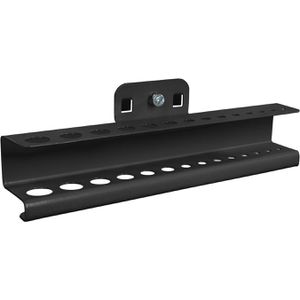
ADB Werkzeughalter 73161, schwarz, für Lochwand, Bohrerhalter für 14 Bohrer, aus MetallGeeignet für Lochwände mit 10 x 10 mm Vierkant-Lochung & 38 mm Lochabstand Zur Aufnahme für 14 Bohrer Pulverbeschichtetes Metall in schwarz Zum Einhängen in Lochwand und mit Schraube fixieren Merkmale: geeignet für: Lochwand Material: Metall14,86 €*Versand: 4,15 €Sichere Weiterleitung zum Anbieter
-
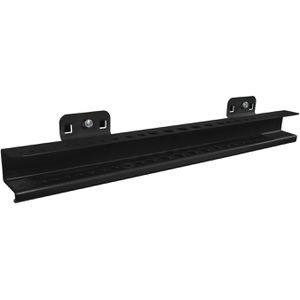
ADB Werkzeughalter 73162, schwarz, für Lochwand, Bohrerhalter für 28 Bohrer, aus MetallGeeignet für Lochwände mit 10 x 10 mm Vierkant-Lochung & 38 mm Lochabstand Zur Aufnahme für 28 Bohrer Pulverbeschichtetes Metall in schwarz Zum Einhängen in Lochwand und mit Schraube fixieren Merkmale: geeignet für: Lochwand Material: Metall19,33 €*Versand: 4,15 €Sichere Weiterleitung zum Anbieter
-
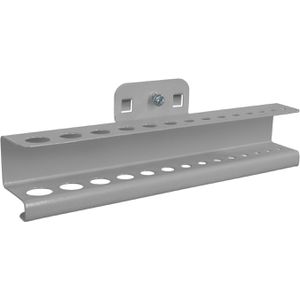
ADB Werkzeughalter 23161, grau, für Lochwand, Bohrerhalter für 14 Bohrer, aus MetallGeeignet für Lochwände mit 10 x 10 mm Vierkant-Lochung & 38 mm Lochabstand Zur Aufnahme für 14 Bohrer Pulverbeschichtetes Metall in hellgrau Zum Einhängen in Lochwand und mit Schraube fixieren Merkmale: geeignet für: Lochwand Material: Metall9,98 €*Versand: 4,15 €Sichere Weiterleitung zum Anbieter
-
ADB Werkzeughalter 23162, grau, für Lochwand, Bohrerhalter für 28 Bohrer, aus MetallGeeignet für Lochwände mit 10 x 10 mm Vierkant-Lochung & 38 mm Lochabstand Zur Aufnahme für 28 Bohrer Pulverbeschichtetes Metall in hellgrau Zum Einhängen in Lochwand und mit Schraube fixieren Merkmale: geeignet für: Lochwand Material: Metall16,09 €*Versand: 4,15 €Sichere Weiterleitung zum Anbieter

-
Wie komme ich aus dem Aptio Setup Utility heraus?
Um aus dem Aptio Setup Utility herauszukommen, drücke die "Esc" Taste, um das Menü zu verlassen. Wähle dann "Exit" aus und bestätige mit "Yes", um das Setup Utility zu verlassen und den Computer neu zu starten. **
-
Was ist los mit meinem Laptop? Medion Aptio Setup Utility.
Das Medion Aptio Setup Utility ist ein Programm, das es ermöglicht, Einstellungen im BIOS des Laptops zu ändern. Wenn du beim Start deines Laptops immer wieder im Aptio Setup Utility landest, könnte dies darauf hindeuten, dass es ein Problem mit dem BIOS gibt. Möglicherweise wurden unabsichtlich Einstellungen verändert oder es gibt ein Hardwareproblem. Es könnte hilfreich sein, die Standardeinstellungen im BIOS wiederherzustellen oder das BIOS zu aktualisieren, um das Problem zu beheben. Wenn du unsicher bist, solltest du dich an den technischen Support von Medion wenden. **
-
Wie kann ich im Aptio BIOS den CPU-Lüfter verändern?
Im Aptio BIOS können Sie normalerweise den CPU-Lüfter nicht direkt verändern. Die Lüftersteuerung wird normalerweise automatisch vom BIOS oder UEFI-System übernommen, basierend auf den Temperatursensoren des Prozessors. Sie können jedoch möglicherweise die Lüftergeschwindigkeit anpassen, indem Sie die Lüfterkurve ändern oder eine manuelle Lüftersteuerung aktivieren, falls diese Optionen in Ihrem BIOS verfügbar sind. Es wird empfohlen, die Dokumentation Ihres Motherboards oder Herstellers zu konsultieren, um spezifische Anweisungen für Ihr System zu erhalten. **
-
Wie kann ich das Aptio Setup Utility auf meinem Asus Laptop entfernen?
Das Aptio Setup Utility ist ein BIOS-Tool, das auf Asus-Laptops vorinstalliert ist und nicht einfach entfernt werden kann. Es ist wichtig, vorsichtig zu sein und keine Änderungen vorzunehmen, wenn du nicht genau weißt, was du tust, da dies zu Problemen mit deinem Laptop führen kann. Wenn du spezifische Probleme mit dem Aptio Setup Utility hast, ist es am besten, den Asus-Support zu kontaktieren oder nach Anleitungen im Internet zu suchen, die speziell auf dein Modell zugeschnitten sind. **
Warum öffnet sich beim Start meines Laptops das Aptio Setup Utility und geht nicht weg?
Das Aptio Setup Utility öffnet sich normalerweise, wenn es ein Problem mit der Hardware oder den BIOS-Einstellungen gibt. Es könnte sein, dass das BIOS nicht richtig konfiguriert ist oder dass es ein Problem mit der Festplatte oder dem Arbeitsspeicher gibt. Um das Problem zu beheben, könnten Sie versuchen, die BIOS-Einstellungen zurückzusetzen oder die Hardware zu überprüfen und gegebenenfalls auszutauschen. **
Was passiert, wenn mein Medion PC nicht startet und sich ein Fenster mit dem Namen "Aptio Setup Utility" öffnet?
Wenn sich das "Aptio Setup Utility" Fenster öffnet, bedeutet dies, dass das BIOS (Basic Input/Output System) deines Medion PCs gestartet wurde. In diesem Modus kannst du verschiedene Einstellungen im BIOS vornehmen, wie zum Beispiel die Boot-Reihenfolge oder die Systemzeit. Wenn dein PC nicht startet, könnte es sein, dass es ein Problem mit der Hardware oder den BIOS-Einstellungen gibt. Es könnte hilfreich sein, die Einstellungen zu überprüfen und gegebenenfalls auf die Werkseinstellungen zurückzusetzen oder den PC auf Fehler zu überprüfen. **
Top-Angebote
Produkte zum Begriff Aptio:
-
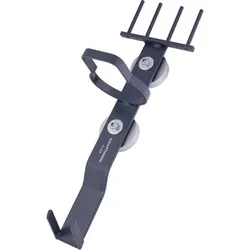
Kraftwerk, Zubehör Werkzeugaufbewahrung, Magnetischer Pneumatik-WerkzeughalterKraftwerk 3929 magnetischer Werkzeughalter für Werkstattwagen. Mit diesem Magnethalter können Sie bis zu 4 Stecknüsse, einen Druckluftschrauber und einen Drehmomentschlüssel einfach und griffbereit an einem Werkstattwagen per Magnet anbringen. Die beiden starken Magneten sorgen für ordentlichen Halt.96,55 €*Versand: 0,00 €Sichere Weiterleitung zum Anbieter
-
Küpper Werkzeughalter 7209, für Lochwand, Bohrerhalter für 26 Bohrer, aus KunststoffGeeignet für Küpper Lochwand mit Schlüssellochung Zur Aufnahme für 26 Bohrer der Größe 1-13 mm Garantie: 5 Jahre Herstellergarantie Made in Germany Merkmale: geeignet für: Lochwand Material: Kunststoff6,53 €*Versand: 4,15 €Sichere Weiterleitung zum Anbieter
-
ADB Werkzeughalter 73161, schwarz, für Lochwand, Bohrerhalter für 14 Bohrer, aus MetallGeeignet für Lochwände mit 10 x 10 mm Vierkant-Lochung & 38 mm Lochabstand Zur Aufnahme für 14 Bohrer Pulverbeschichtetes Metall in schwarz Zum Einhängen in Lochwand und mit Schraube fixieren Merkmale: geeignet für: Lochwand Material: Metall14,86 €*Versand: 4,15 €Sichere Weiterleitung zum Anbieter
-
ADB Werkzeughalter 73162, schwarz, für Lochwand, Bohrerhalter für 28 Bohrer, aus MetallGeeignet für Lochwände mit 10 x 10 mm Vierkant-Lochung & 38 mm Lochabstand Zur Aufnahme für 28 Bohrer Pulverbeschichtetes Metall in schwarz Zum Einhängen in Lochwand und mit Schraube fixieren Merkmale: geeignet für: Lochwand Material: Metall19,33 €*Versand: 4,15 €Sichere Weiterleitung zum Anbieter
-
Wie kann ich das Aptio Setup Utility verlassen?
Um das Aptio Setup Utility zu verlassen, drücke einfach die "Esc" oder "F10" Taste, um das Menü zu schließen. Du kannst auch die "F10" Taste drücken und dann "Enter", um die Änderungen zu speichern und das Setup Utility zu verlassen. **
-
Wie komme ich zurück zum Aptio Setup Utility?
Um zurück zum Aptio Setup Utility zu gelangen, musst du deinen Computer neu starten und während des Bootvorgangs die entsprechende Taste drücken. Diese Taste kann je nach Hersteller und Modell unterschiedlich sein, aber häufig sind es F2, F10, F12 oder Del. Sobald du im Aptio Setup Utility bist, kannst du die gewünschten Einstellungen vornehmen. **
-
Wie komme ich aus dem Aptio Setup Utility heraus?
Um aus dem Aptio Setup Utility herauszukommen, drücke die "Esc" Taste, um das Menü zu verlassen. Wähle dann "Exit" aus und bestätige mit "Yes", um das Setup Utility zu verlassen und den Computer neu zu starten. **
-
Was ist los mit meinem Laptop? Medion Aptio Setup Utility.
Das Medion Aptio Setup Utility ist ein Programm, das es ermöglicht, Einstellungen im BIOS des Laptops zu ändern. Wenn du beim Start deines Laptops immer wieder im Aptio Setup Utility landest, könnte dies darauf hindeuten, dass es ein Problem mit dem BIOS gibt. Möglicherweise wurden unabsichtlich Einstellungen verändert oder es gibt ein Hardwareproblem. Es könnte hilfreich sein, die Standardeinstellungen im BIOS wiederherzustellen oder das BIOS zu aktualisieren, um das Problem zu beheben. Wenn du unsicher bist, solltest du dich an den technischen Support von Medion wenden. **
Ähnliche Suchbegriffe für Aptio
-
ADB Werkzeughalter 23161, grau, für Lochwand, Bohrerhalter für 14 Bohrer, aus MetallGeeignet für Lochwände mit 10 x 10 mm Vierkant-Lochung & 38 mm Lochabstand Zur Aufnahme für 14 Bohrer Pulverbeschichtetes Metall in hellgrau Zum Einhängen in Lochwand und mit Schraube fixieren Merkmale: geeignet für: Lochwand Material: Metall9,98 €*Versand: 4,15 €Sichere Weiterleitung zum Anbieter
-
ADB Werkzeughalter 23162, grau, für Lochwand, Bohrerhalter für 28 Bohrer, aus MetallGeeignet für Lochwände mit 10 x 10 mm Vierkant-Lochung & 38 mm Lochabstand Zur Aufnahme für 28 Bohrer Pulverbeschichtetes Metall in hellgrau Zum Einhängen in Lochwand und mit Schraube fixieren Merkmale: geeignet für: Lochwand Material: Metall16,09 €*Versand: 4,15 €Sichere Weiterleitung zum Anbieter
-
Wie kann ich im Aptio BIOS den CPU-Lüfter verändern?
Im Aptio BIOS können Sie normalerweise den CPU-Lüfter nicht direkt verändern. Die Lüftersteuerung wird normalerweise automatisch vom BIOS oder UEFI-System übernommen, basierend auf den Temperatursensoren des Prozessors. Sie können jedoch möglicherweise die Lüftergeschwindigkeit anpassen, indem Sie die Lüfterkurve ändern oder eine manuelle Lüftersteuerung aktivieren, falls diese Optionen in Ihrem BIOS verfügbar sind. Es wird empfohlen, die Dokumentation Ihres Motherboards oder Herstellers zu konsultieren, um spezifische Anweisungen für Ihr System zu erhalten. **
-
Wie kann ich das Aptio Setup Utility auf meinem Asus Laptop entfernen?
Das Aptio Setup Utility ist ein BIOS-Tool, das auf Asus-Laptops vorinstalliert ist und nicht einfach entfernt werden kann. Es ist wichtig, vorsichtig zu sein und keine Änderungen vorzunehmen, wenn du nicht genau weißt, was du tust, da dies zu Problemen mit deinem Laptop führen kann. Wenn du spezifische Probleme mit dem Aptio Setup Utility hast, ist es am besten, den Asus-Support zu kontaktieren oder nach Anleitungen im Internet zu suchen, die speziell auf dein Modell zugeschnitten sind. **
-
Warum öffnet sich beim Start meines Laptops das Aptio Setup Utility und geht nicht weg?
Das Aptio Setup Utility öffnet sich normalerweise, wenn es ein Problem mit der Hardware oder den BIOS-Einstellungen gibt. Es könnte sein, dass das BIOS nicht richtig konfiguriert ist oder dass es ein Problem mit der Festplatte oder dem Arbeitsspeicher gibt. Um das Problem zu beheben, könnten Sie versuchen, die BIOS-Einstellungen zurückzusetzen oder die Hardware zu überprüfen und gegebenenfalls auszutauschen. **
-
Was passiert, wenn mein Medion PC nicht startet und sich ein Fenster mit dem Namen "Aptio Setup Utility" öffnet?
Wenn sich das "Aptio Setup Utility" Fenster öffnet, bedeutet dies, dass das BIOS (Basic Input/Output System) deines Medion PCs gestartet wurde. In diesem Modus kannst du verschiedene Einstellungen im BIOS vornehmen, wie zum Beispiel die Boot-Reihenfolge oder die Systemzeit. Wenn dein PC nicht startet, könnte es sein, dass es ein Problem mit der Hardware oder den BIOS-Einstellungen gibt. Es könnte hilfreich sein, die Einstellungen zu überprüfen und gegebenenfalls auf die Werkseinstellungen zurückzusetzen oder den PC auf Fehler zu überprüfen. **
* Alle Preise verstehen sich inklusive der gesetzlichen Mehrwertsteuer und ggf. zuzüglich Versandkosten. Die Angebotsinformationen basieren auf den Angaben des jeweiligen Shops und werden über automatisierte Prozesse aktualisiert. Eine Aktualisierung in Echtzeit findet nicht statt, so dass es im Einzelfall zu Abweichungen kommen kann. ** Hinweis: Teile dieses Inhalts wurden von KI erstellt.